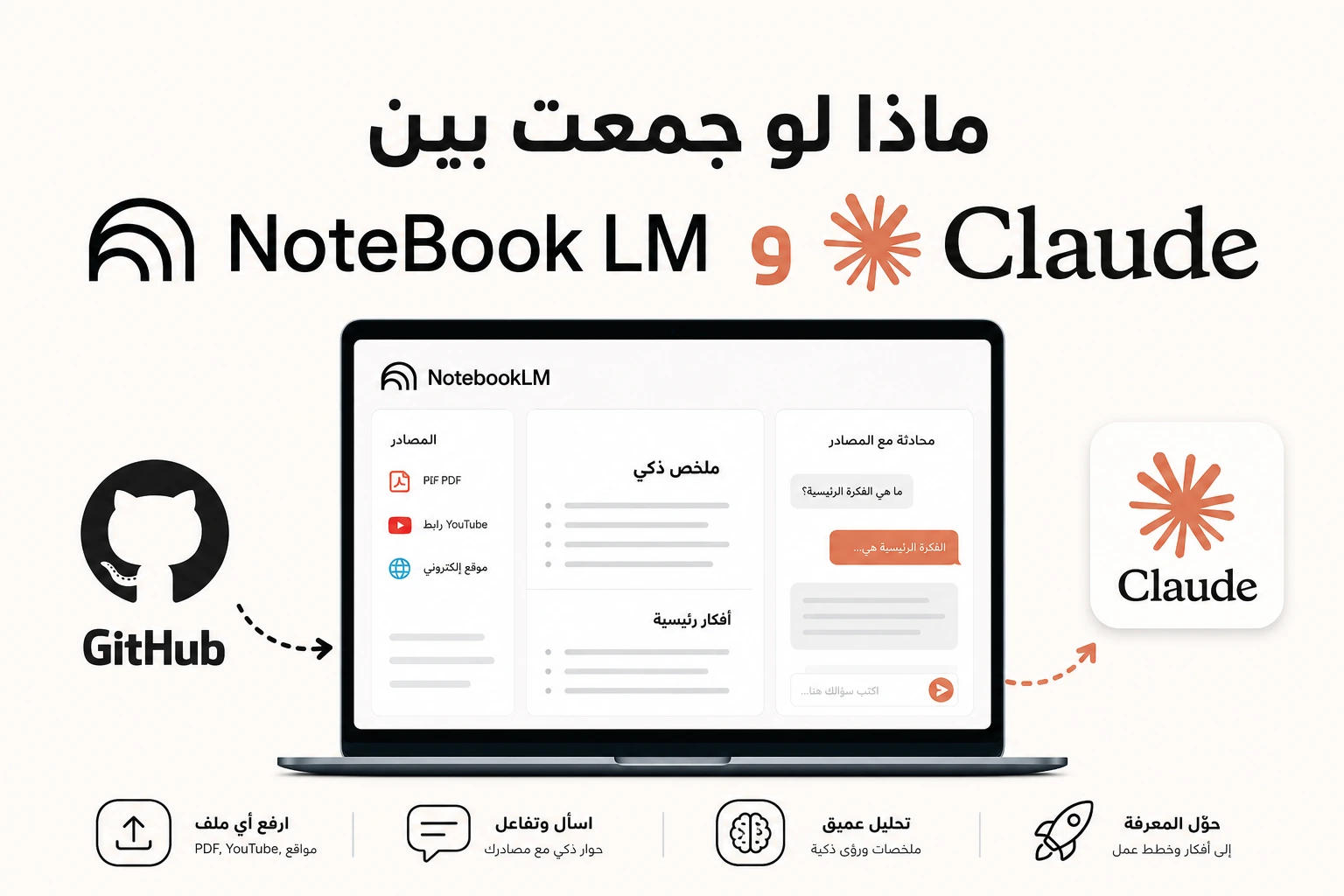
ماذا لو جمعت بين NoteBook LM و Claude
مستودع GitHub الرسمي للمشروع:
NoteBook LM Open Source
إذا كنت تستخدم ملفات PDF، أو فيديوهات تعليمية، أو مستندات طويلة، وتبحث عن طريقة لتحويلها إلى قاعدة معرفة ذكية يمكنك التحدث معها باستخدام الذكاء الاصطناعي، فهناك مشروع مفتوح المصدر قد يثير اهتمامك بشدة.
في هذا الدليل، سنتعرف على مشروع Open Notebook، وهو بديل مفتوح المصدر لـ NotebookLM يسمح لك برفع ملفات PDF، وروابط يوتيوب، والمواقع الإلكترونية، ثم طرح الأسئلة عليها، واستخراج الملخصات، والأفكار، والتحليلات — مع إمكانية ربطه بنماذج ذكاء اصطناعي مثل Claude وGPT.
ما هو Open Notebook؟
Open Notebook هو مشروع مفتوح المصدر يعمل كمساعد بحث ذكي (AI Research Assistant)، ويشبه Google NotebookLM، لكنه يمنحك تحكمًا أكبر وخصوصية أعلى.
يمكنك استخدامه من أجل:
- رفع ملفات PDF والتحدث معها باستخدام الذكاء الاصطناعي
- استخراج ملخصات ذكية من الكتب والدورات
- تحليل ملفات كبيرة ومعقدة
- تحويل المعرفة إلى خطط عمل أو أفكار مشاريع
- رفع روابط YouTube وتحليل محتواها
- استخدام Claude أو GPT داخل النظام نفسه
ببساطة، بدل قراءة 300 صفحة يدويًا، يمكنك رفع الملف وسؤال الذكاء الاصطناعي مباشرة:
ما أهم الأفكار في هذا الملف؟ لخصه لي بطريقة مبسطة ما الفرص التجارية الموجودة في هذا المحتوى؟ حوّل هذا المحتوى إلى خطة عمل
المتطلبات قبل التثبيت
قبل البدء، تأكد من توفر التالي:
- جهاز Mac أو Windows أو Linux
- تثبيت Docker Desktop
- مفتاح API لـ OpenAI أو Anthropic (Claude)
الخطوة الأولى: تثبيت Docker Desktop
يعتمد Open Notebook على Docker لتشغيل جميع الخدمات بسهولة.
قم بتنزيل Docker Desktop من الموقع الرسمي:
https://www.docker.com/products/docker-desktop/
بعد تنزيله:
- افتح ملف التثبيت
- قم بسحب Docker إلى Applications (في Mac)
- افتح Docker Desktop
- انتظر حتى يعمل بالكامل
للتأكد من نجاح التثبيت، افتح Terminal واكتب:
docker –version
إذا ظهر رقم الإصدار، فهذا يعني أن Docker يعمل بشكل صحيح.
الخطوة الثانية: تنزيل المشروع
قم بالدخول إلى مستودع GitHub الرسمي:
https://github.com/lfnovo/open-notebook
ثم اضغط على:
Code → Download ZIP
أو استخدم Git:
git clone https://github.com/lfnovo/open-notebook.git
بعد التنزيل، قم بفك ضغط الملف ثم افتح المجلد.
الخطوة الثالثة: فتح المشروع
يمكنك فتح المشروع باستخدام:
- VS Code
- Cursor
- Antigravity
- أي محرر أكواد تفضله
بعد فتح المجلد، افتح Terminal داخل المشروع.
الخطوة الرابعة: تشغيل Open Notebook
داخل Terminal، تأكد أنك داخل مجلد المشروع ثم نفذ الأمر التالي:
docker compose up
قد يستغرق التشغيل الأول من 5 إلى 15 دقيقة لأن النظام سيقوم بتنزيل الحاويات (Containers) والاعتماديات تلقائيًا.
بعد انتهاء التشغيل، ستظهر رسالة مشابهة:
Local: http://localhost:8502
قم بفتح الرابط التالي داخل المتصفح:
http://localhost:8502
وبذلك تكون نجحت في تشغيل Open Notebook محليًا على جهازك.
الخطوة الخامسة: إضافة نماذج الذكاء الاصطناعي (APIs)
عند تشغيل النظام لأول مرة، ستلاحظ أن معالجة الملفات لا تعمل مباشرة.
السبب هو أنك تحتاج إلى ربط نموذج ذكاء اصطناعي.
اذهب إلى:
Models
ثم قم بإضافة مزود الذكاء الاصطناعي الذي تريد استخدامه.
إعداد OpenAI
قم بإنشاء مفتاح API من:
https://platform.openai.com/api-keys
بعد إنشاء المفتاح:
- افتح قسم OpenAI
- اضغط Add Configuration
- ألصق مفتاح API
- اضغط حفظ
بعد ذلك اضغط:
Models
وقم بإضافة النماذج التالية:
نموذج المحادثة (Chat Model)
يفضل:
gpt-4o-mini
نموذج التضمين (Embedding Model)
وهذا مهم جدًا لفهم ملفات PDF:
text-embedding-3-small
نموذج التحويل (Transformation Model)
يفضل:
gpt-4o-mini
بعد ذلك قم بتعيينها داخل:
Default Model Assignments
إعداد Claude (Anthropic)
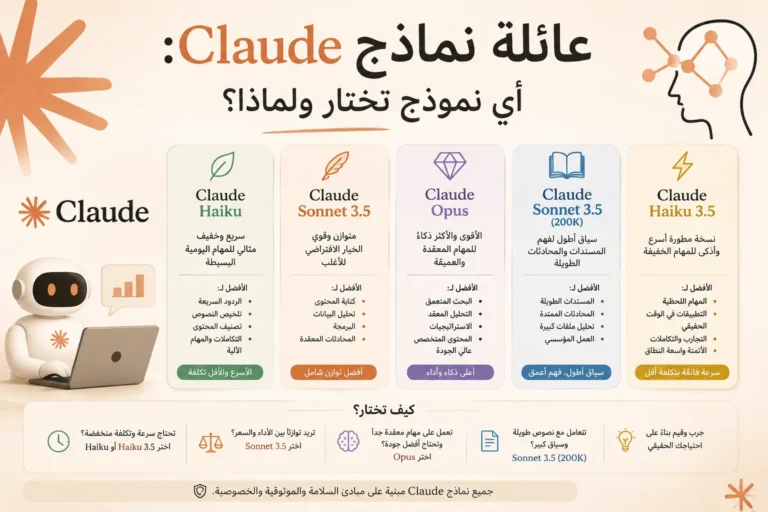
إذا كنت تفضل استخدام Claude في التفكير والتحليل العميق، يمكنك ربطه بسهولة.
قم بإنشاء مفتاح API من:
https://console.anthropic.com/
ثم:
- افتح قسم Anthropic
- اضغط Add Configuration
- ألصق مفتاح API
- اضغط Models
أضف أحد النماذج التالية:
claude-sonnet-4
أو:
claude-3-7-sonnet
بعد ذلك قم بتعيين Claude كنموذج أساسي داخل:
Chat Model
اختر Claude Sonnet
Transformation Model
اختر Claude Sonnet
مع الإبقاء على:
Embedding Model
text-embedding-3-small
هذه التركيبة تمنحك أفضل أداء:
- Claude للتفكير والتحليل
- OpenAI لفهم المستندات والبحث داخلها
الخطوة السادسة: رفع أول ملف PDF
بعد إعداد النماذج:
- اضغط New
- أنشئ Notebook جديدة
- اضغط Add Source
- قم برفع ملف PDF
بعد انتهاء المعالجة، ستظهر نافذة محادثة على اليمين.
هنا تبدأ القوة الحقيقية للنظام.
أفضل الأسئلة التي يمكنك طرحها على ملفات PDF
تلخيص الملف
Summarize this PDF
تلخيص تفصيلي
Give me a detailed summary with key takeaways
شرح للمبتدئين
Explain this PDF like I am a beginner
استخراج أفكار مشاريع
What business opportunities exist in this document?
تحويل المحتوى إلى خطة عمل
Create a step-by-step action plan based on this PDF
تحويل المعرفة إلى محتوى
Turn this PDF into:
- a blog post
- a reel script
- a Twitter thread
إنشاء مخططات ورسومات توضيحية من الملفات
يمكنك أيضًا أن تطلب من Claude إنشاء مخطط يشرح الفكرة بصريًا.
مثال:
Create a visual schema of this subject
أو:
Create a Mermaid diagram that explains this topic visually
وسيقوم النظام بإنشاء تصور بصري يشرح العلاقات بين المفاهيم المختلفة.
استخدام روابط YouTube بدل ملفات PDF
الأمر لا يقتصر على ملفات PDF فقط.
يمكنك إضافة:
- فيديوهات YouTube
- صفحات ويب
- مستندات مختلفة
ثم سؤال الذكاء الاصطناعي عن محتواها.
مثال:
ارفع دورة كاملة من يوتيوب، ثم اطلب:
لخص الدورة أعطني أهم الدروس حوّل هذه الدورة إلى خطة تطبيق عملية
لماذا يعتبر هذا النظام قويًا؟
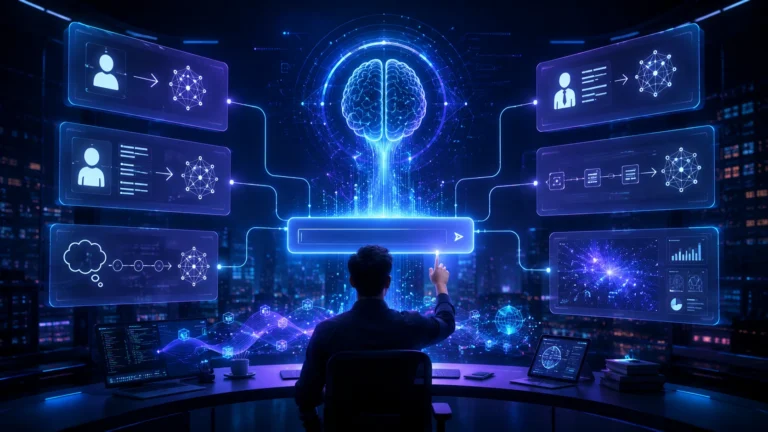
بدل أن تقضي ساعات طويلة في القراءة أو مشاهدة المحتوى، يمكنك تحويل أي مصدر معرفة إلى مساعد ذكي يفهم المحتوى بالكامل ويجيب على أسئلتك.
المعادلة أصبحت بسيطة:
PDF / YouTube / Website
↓
Open Notebook
↓
Claude أو GPT
↓
ملخصات + أفكار + تحليل + محتوى + خطط عمل
إذا كنت تعمل في:
- صناعة المحتوى
- البحث
- الدراسة
- بناء المشاريع
- تطوير البرمجيات
- تحليل المستندات
فهذا النظام قد يوفر عليك ساعات طويلة من العمل.
والأفضل من ذلك كله: أنه مفتوح المصدر ويمكن تشغيله محليًا على جهازك.